Generated by Answer me with HTML 0.5.10 · 2026-11-07 23:38 · ★ Star on GitHub
Data Atoms 操作手冊
拖曳欄位組圖:七個編碼槽位、11 種圖型、工作表與儀表板
Data Atoms 是在瀏覽器裡運作的互動式資料探索工作台:把欄位拖進「編碼槽位」,圖表就即時更新。本手冊依目前的介面撰寫,所有截圖都由程式自動擷取。先看「三分鐘上手」,要查某個圖型或槽位的細節,再翻對應章節。
三分鐘上手
- 選資料集:右上角下拉選單,選「日本 47 都道府縣人口與高齡化」。
- 清除預設:按槽位區右上的「✕ 清除」,從空白畫布開始。
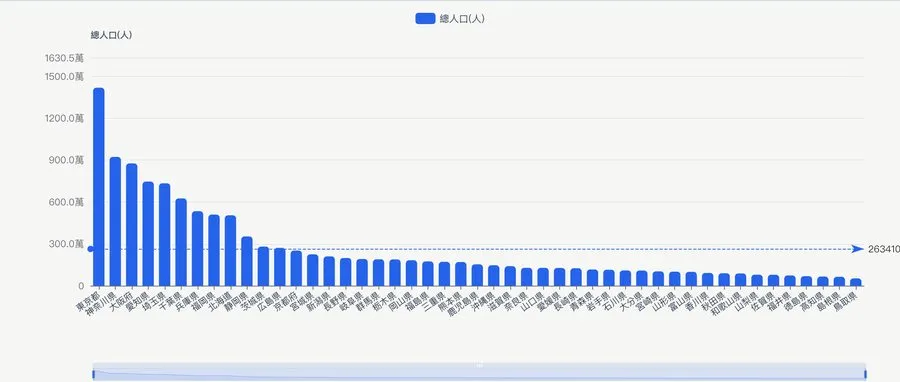
- 拖進 X、Y:把「都道府縣」拖到 X 軸,「總人口」拖到 Y 軸,長條圖立刻出現。
- 加維度:把「地方分區」拖進「色」,每個地區自動換色。
- 換圖型:左下「圖表類型」點選 11 種圖型之一,同一份資料換個角度看。
- 存起來:按「📌 釘選當前」,再按「🧩 組合看板」,把多張圖排成儀表板。
拖曳:從左側欄位清單拖到槽位。快捷鈕:滑鼠移到欄位上,點 +X、+Y、+色(度量是 +大)、+面、+濾,效果相同。
認識畫面
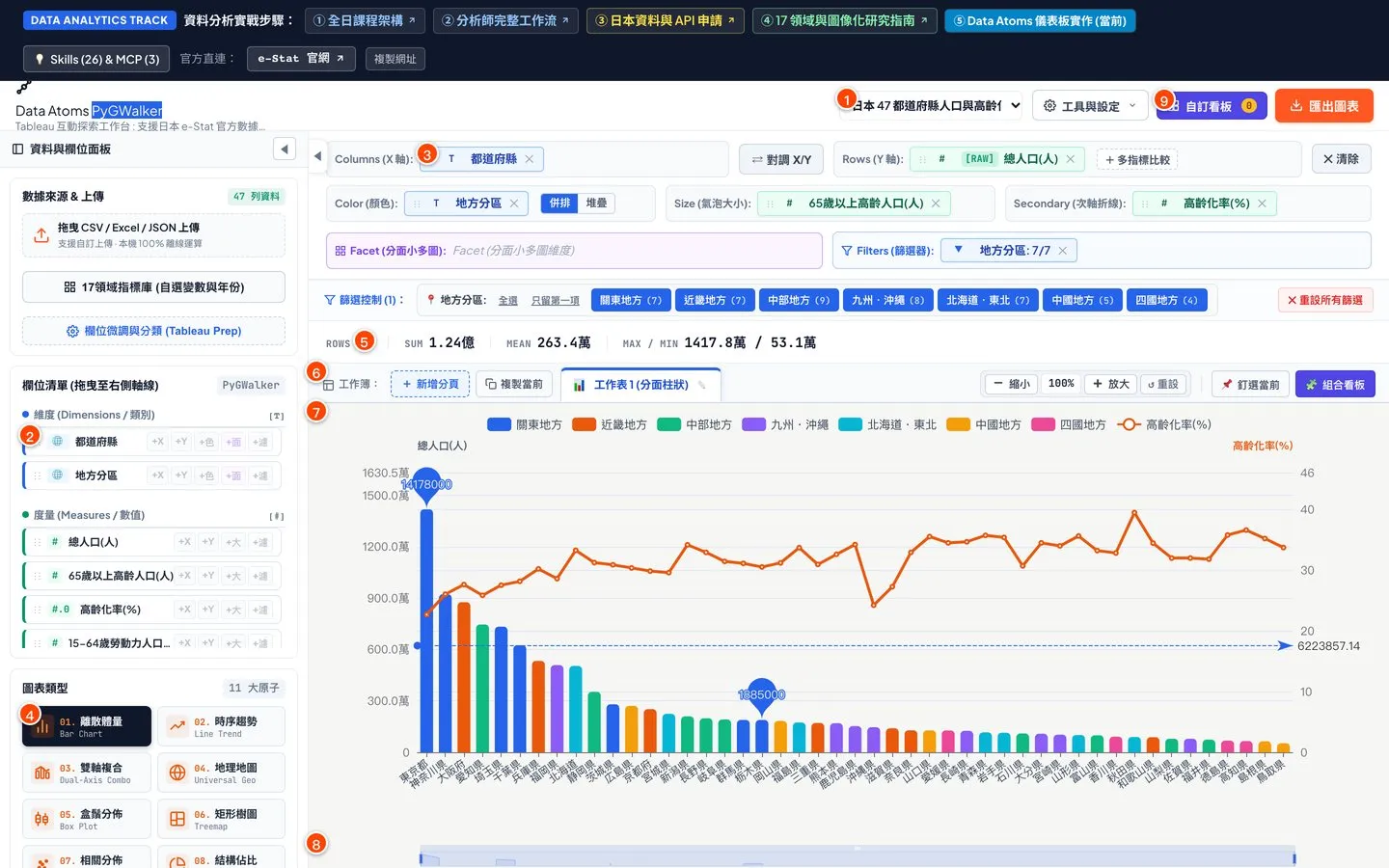
| 編號 | 區域 | 用途 |
|---|---|---|
| 1 | 資料集選單 | 切換 12 組內建資料集,或自選 17 大領域指標 |
| 2 | 欄位清單 | 維度(藍)與度量(綠),拖曳或點快捷鈕指派 |
| 3 | 編碼槽位 | X、Y、色、大小、次軸、面、濾,共七個 |
| 4 | 圖表類型 | 11 種圖型(編號 01–11) |
| 5 | 統計帶 | 目前資料的筆數、總和、平均、最大/最小 |
| 6 | 工作表分頁 | 多張探索圖並存;含縮放、釘選、組合看板 |
| 7 | 圖表區 | 互動圖表,滑鼠移上去顯示數值 |
| 8 | 資料抽屜 | 展開後看原始資料表,可搜尋、匯出 CSV |
| 9 | 自訂看板 | 釘選的圖表集中處,數字是已釘選張數 |
右上角另有「工具與設定」選單(17 領域、欄位分類、圖表引擎、數據簡報、還原預設)與「匯出圖表」(1080p 高清圖)。左上的「Skills (27) & MCP (3)」是課程用的技能與 MCP 工具庫說明,與繪圖操作無關。
欄位:維度與度量

| 類型 | 放什麼 | 圖示 | 預設行為 |
|---|---|---|---|
| 維度(Dimensions) | 地區、年份、姓名等「分組用」的類別欄位 | T、🌐(地理)、Abc | 離散;地理維度預設以 COUNT 計次 |
| 度量(Measures) | 人口、金額、比率等「可計算」的數值欄位 | #(整數)、#.0(小數) | 連續;預設 SUM 加總 |
系統會自動判定每個欄位是維度還是度量。判定錯了(例如把「郵遞區號」當成數字),到「工具與設定 → 欄位微調與分類」手動改:
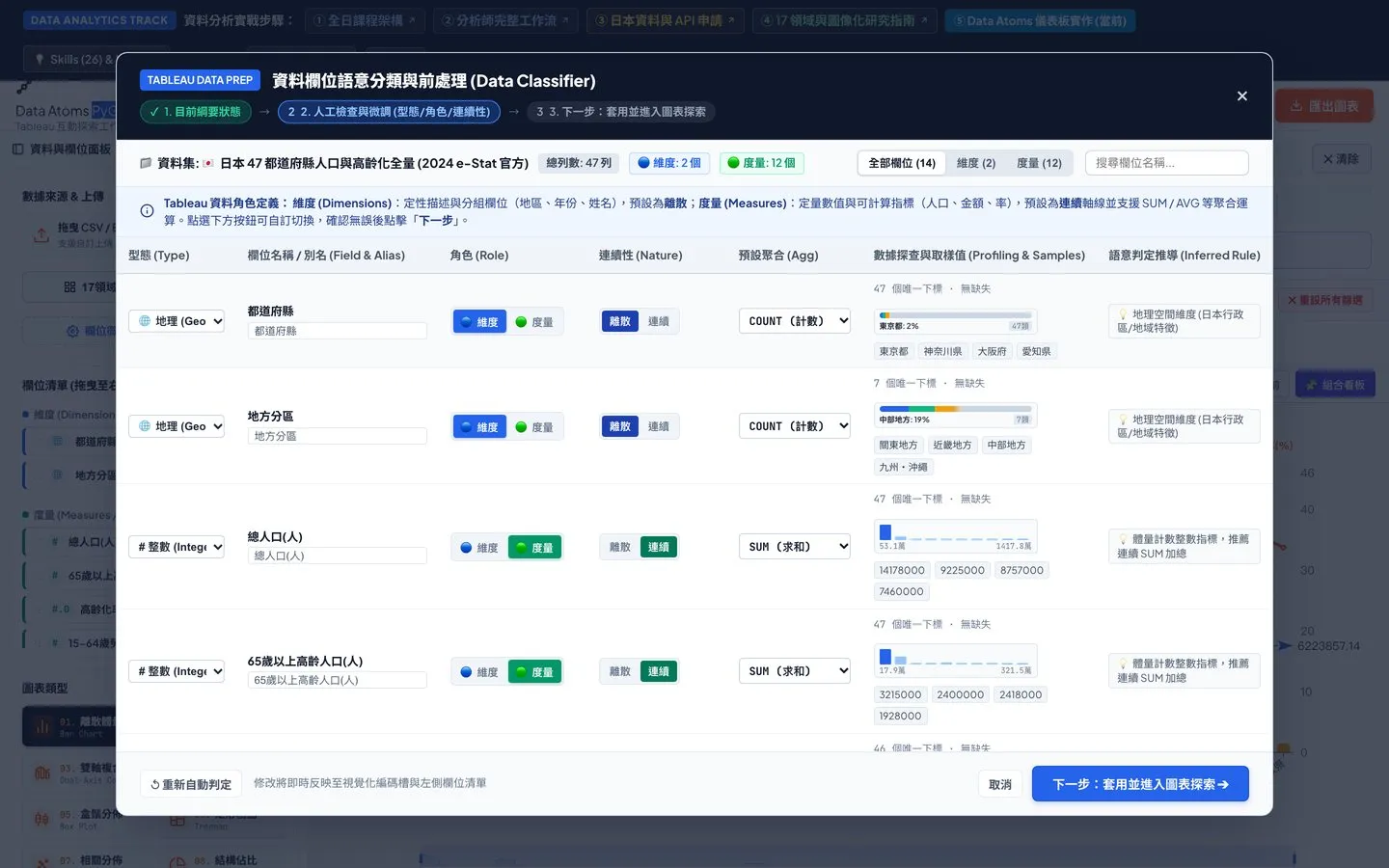
這個視窗可以改每個欄位的型態、角色(維度或度量)、連續性(離散或連續)與預設聚合(SUM、COUNT 等)。改完按「下一步:套用並進入圖表探索」;改壞了按左下「重新自動判定」還原。
七個編碼槽位

- X(Columns)
- 水平軸,放類別或時間
- Y(Rows)
- 垂直軸,放要量測的數值,可切換聚合方式
- 色(Color)
- 在同一張圖裡再分組,併排或堆疊
- 大小(Size)
- 氣泡半徑、矩形樹圖的面積
- 次軸(Secondary)
- 疊上一條折線,使用右側自己的刻度
- 面(Facet)
- 切成多張同刻度的小圖(只有長條圖、折線圖支援)
- 濾(Filters)
- 只留下你要的資料列
X 軸:水平定位
- 放維度(如「都道府縣」「年份」):每個類別佔一個刻度。長條圖預設依數值由大到小排序。
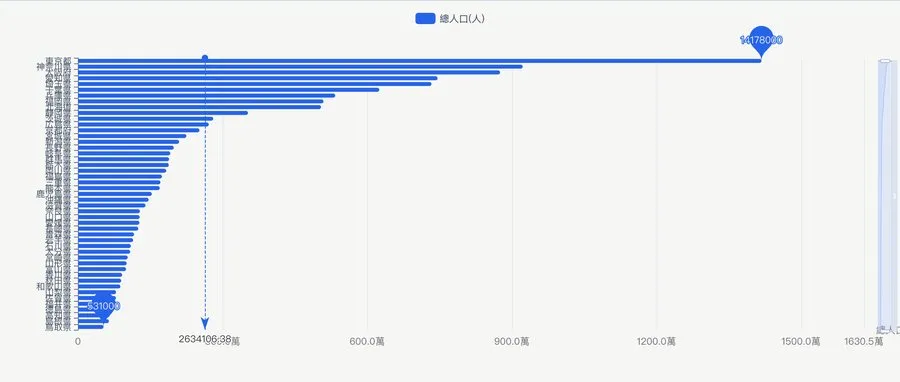
- X 放度量、Y 放維度:長條圖自動變成橫向長條,適合名稱很長的類別。按「⇄ 對調 X/Y」可以快速互換。
- X、Y 都放度量:系統自動切換成散佈圖(07 相關分佈)。
Y 軸:數值與聚合
Y 軸決定柱高、折線起伏與散佈圖的垂直位置。點膠囊上的方括號標籤(如 [RAW])就會切換聚合方式,順序固定為:
RAW → SUM → MEAN → MAX → MIN → COUNT → 回到 RAW
| 聚合 | 意思 | 適合 |
|---|---|---|
| RAW | 原始值,逐列不彙總 | 每個 X 只有一筆的明細資料 |
| SUM | 加總 | 金額、人口、數量 |
| MEAN | 平均 | 比率、單價、評分 |
| MAX/MIN | 最大/最小 | 看極端值 |
| COUNT | 計次(有幾列) | 算筆數 |

原始資料超過 5,000 列、且聚合為 RAW 時,類別圖表會自動改成依 X 軸加總,避免畫面卡頓,並跳出提示。要改回其他方式,點聚合標籤即可。
膠囊旁的「+ 多指標比較」可以一次放入 2 個以上的度量,見「多指標比較」一節。
色:同一張圖裡分組
「色」只接受維度。放入後,同一張圖裡每個類別換一種顏色。長條圖有兩種排法,用色槽旁的「併排/堆疊」切換:
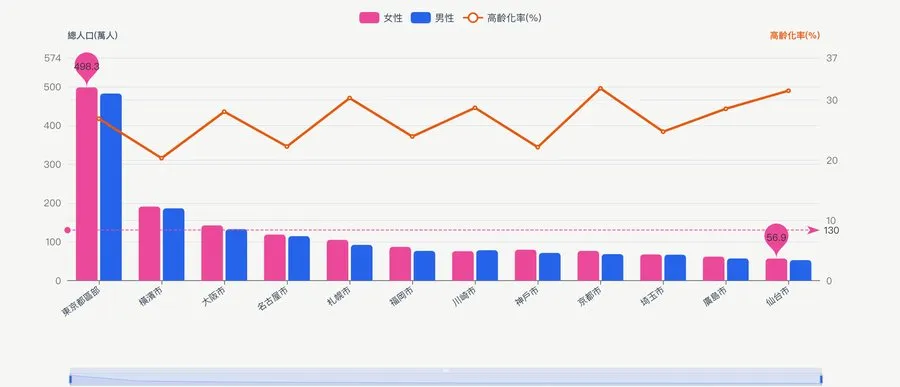
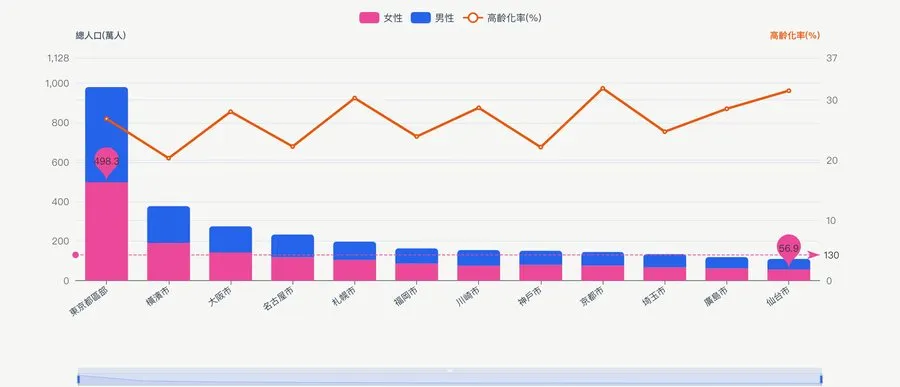
「色」在不同圖型的意思不同,完整對照見「十一種圖型」一節。
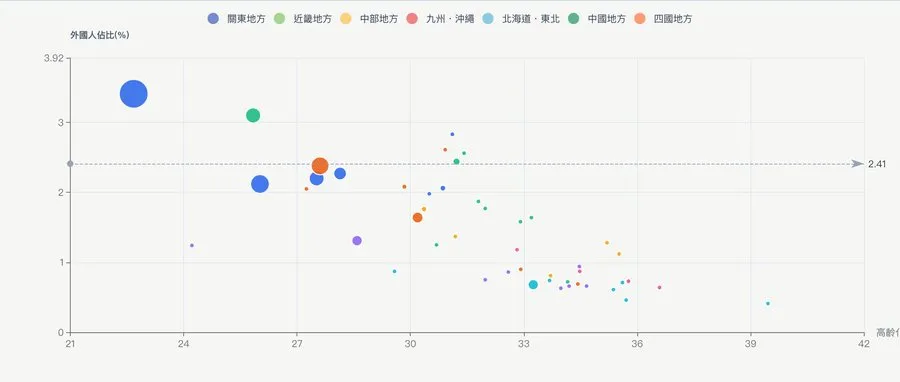
大小:氣泡與面積
「大小」接受度量。散佈圖裡,數值越大氣泡越大;矩形樹圖裡,它決定方塊面積(沒放大小時改用 Y)。
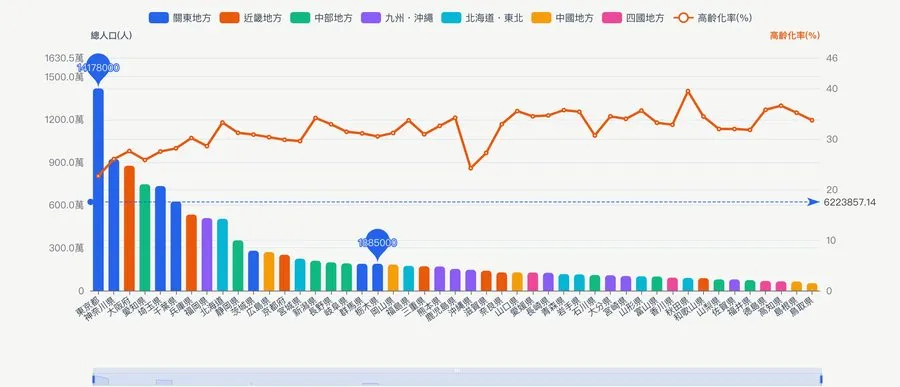
次軸:兩種量級並存
當兩個度量的單位或量級差很多(例如「總人口」是幾百萬、「高齡化率」是百分比),把第二個放進「次軸」:長條圖上會疊一條折線,右側有它自己的刻度。
面:切成小多圖
「面」接受維度,把畫布切成多張使用同一組 X、Y 的小圖,逐一比較。兩個限制:
- 只有長條圖與折線圖會畫小多圖,其他圖型放了「面」也不會分面。
- 面的類別至少要有 2 個。
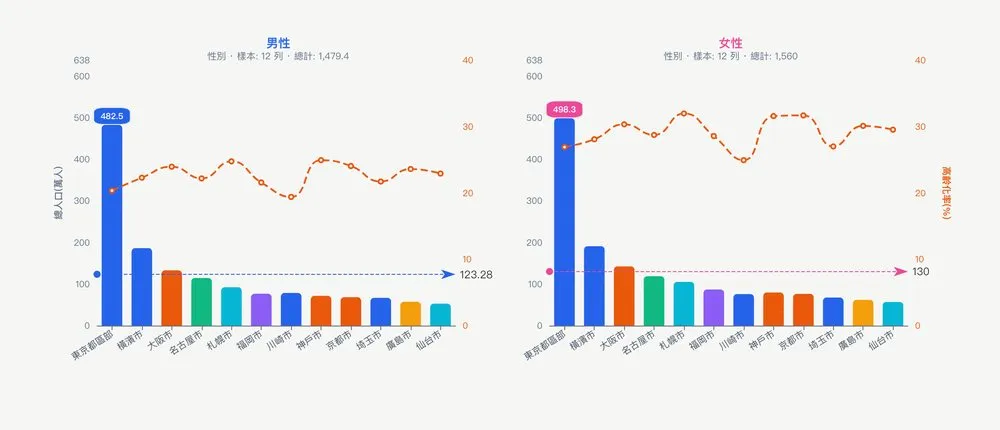
槽位旁的按鈕可切換兩種量表:🔒 統一量表(所有小圖共用同一個 Y 軸最大值,高度可直接比較)與 🔓 獨立量表(每張小圖依自己的資料縮放,並只保留自己有的類別)。
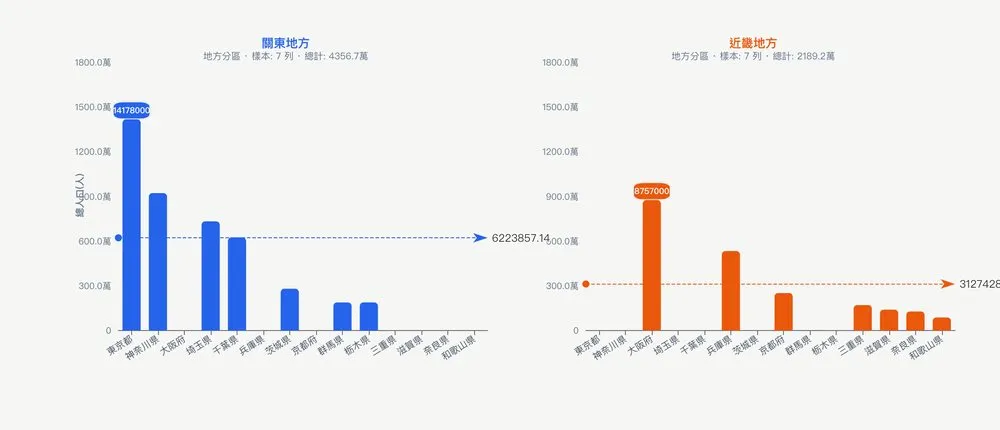
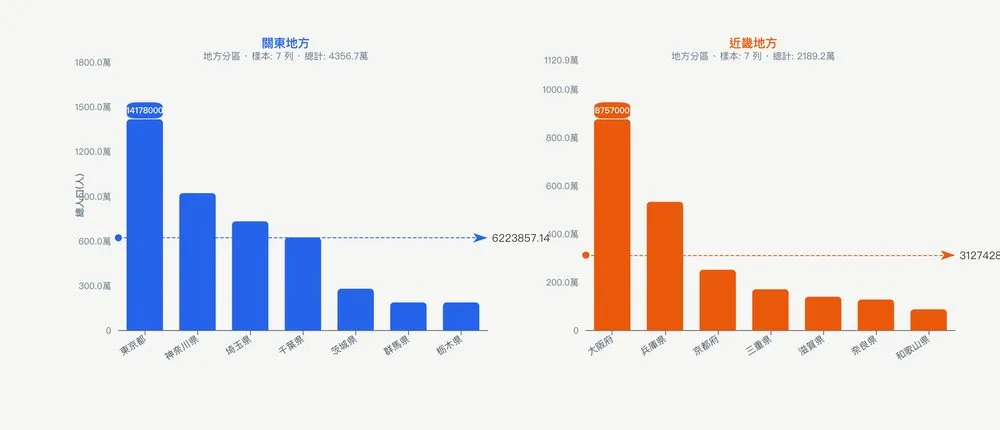
「都道府縣」只屬於一個「地方分區」。X 放都道府縣、面放地方分區時,統一量表下每張小圖都列出全部縣,其中大半是空的(下圖上);改用獨立量表,每張小圖只留自己的縣、各自縮放(下圖下)。
濾:只留下要看的
用欄位旁的「+濾」,或把欄位拖進「Filters」。篩選有兩種:
- 類別篩選:每個類別一顆按鈕,點選切換;另有「全選」「只留第一項」,括號內是該類別的筆數。
- 範圍篩選(數值或年份):快速區間按鈕(如「近 10 年」「最新」),或自己填「從 … 至 …」後按「套用」。
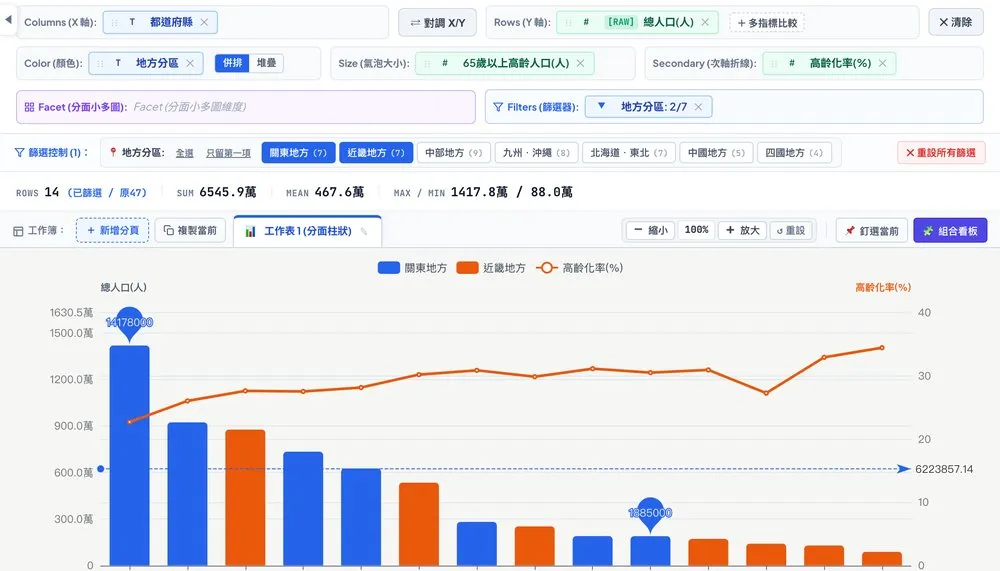

篩選會同步影響統計帶、圖表與資料抽屜裡的表格。按「重設所有篩選」可一次還原。
槽位操作速查
| 想做的事 | 做法 |
|---|---|
| 指派欄位 | 拖到槽位,或點欄位旁的快捷鈕 |
| 把欄位從一個槽位搬到另一個 | 拖曳槽位裡的膠囊到別的槽位 |
| 移除某個槽位的欄位 | 點膠囊上的 ✕ |
| 互換 X 與 Y | 「⇄ 對調 X/Y」 |
| 全部清空 | 「✕ 清除」 |
十一種圖型
「圖表類型」區共 11 張卡片,編號 01–11。點選卡片就切換圖型,欄位指派不變。若 X、Y 同時放度量,系統會自動切到 07 散佈圖。
| 編號 | 圖型 | 欄位怎麼放 | 色槽的意思 | 要注意 |
|---|---|---|---|---|
| 01 | 離散體量(長條) | X 維度、Y 度量 | 每類別分組,可併排或堆疊 | 預設由大到小排序 |
| 02 | 時序趨勢(折線) | X 時間或類別、Y 度量 | 每組一條線 | 多指標比較時每個指標一條線 |
| 03 | 雙軸複合 | Y 畫長條,次軸畫折線 | — | 沒指定次軸時,自動挑一個不同的度量 |
| 04 | 地理地圖 | X 放地名,Y 決定顏色深淺 | — | 自動辨識地名體系;或用經緯度欄位 |
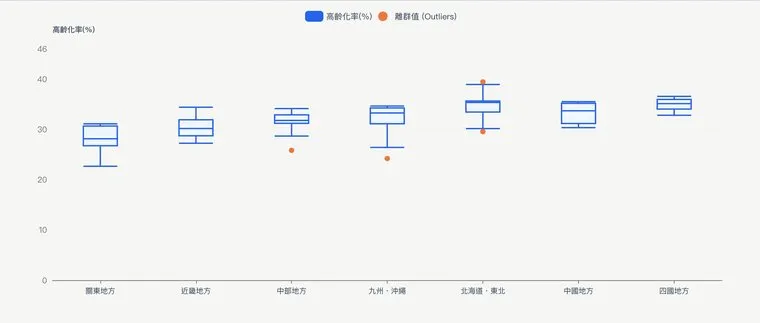
| 05 | 盒鬚分佈 | 一個分組維度(X)、一個度量(Y) | 優先當作分組 | 看四分位數與離群值 |
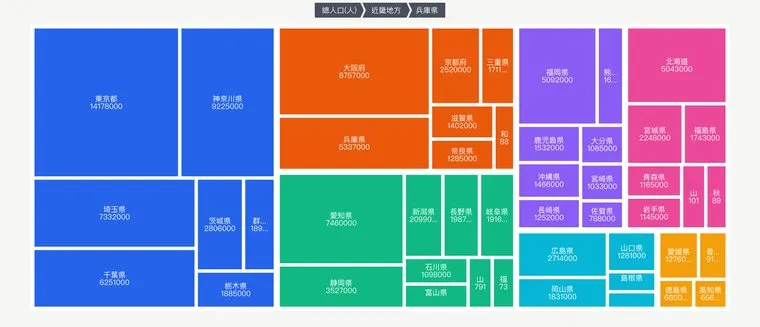
| 06 | 矩形樹圖 | X 放名稱,面積取「大小」槽(沒有就用 Y) | 當作上層分組(階層) | 方塊越大佔比越高 |
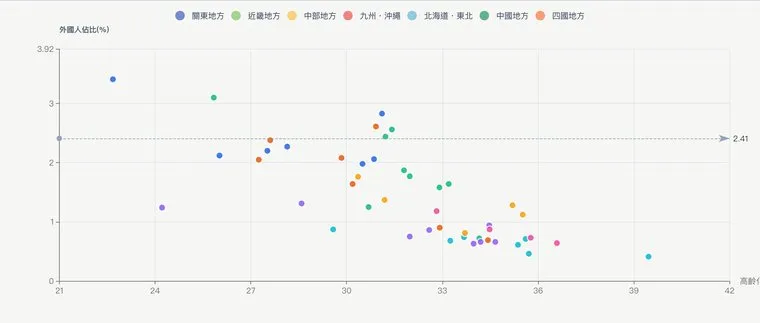
| 07 | 相關分佈(散佈) | X、Y 都放度量 | 依類別換色 | 「大小」做成氣泡 |
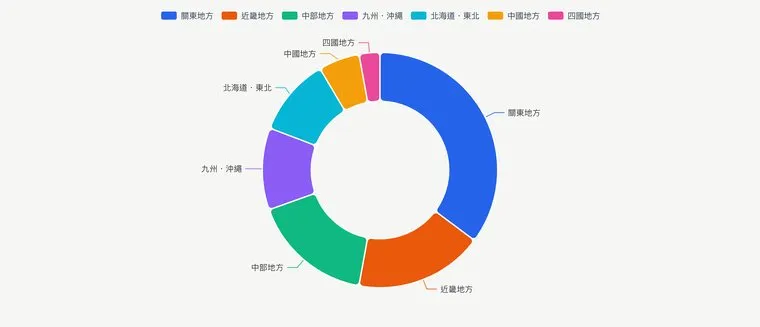
| 08 | 結構佔比(環形) | X 名稱、Y 數值 | 有色槽時,依該維度加總 Y | 沒有色槽時只取前 15 筆 |
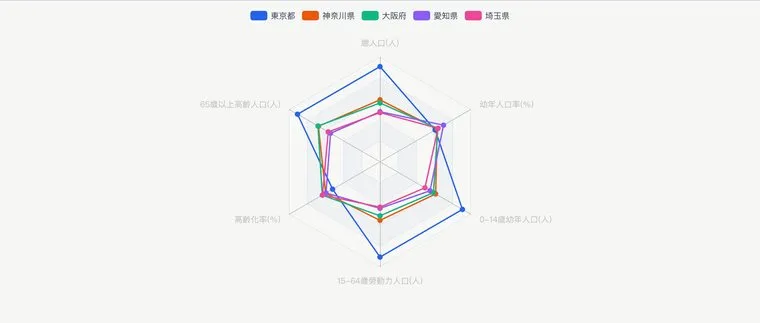
| 09 | 多維畫像(雷達) | 看 X 的名稱 | — | 固定取前 5 筆、資料集的前 6 個度量,不看 Y 槽 |
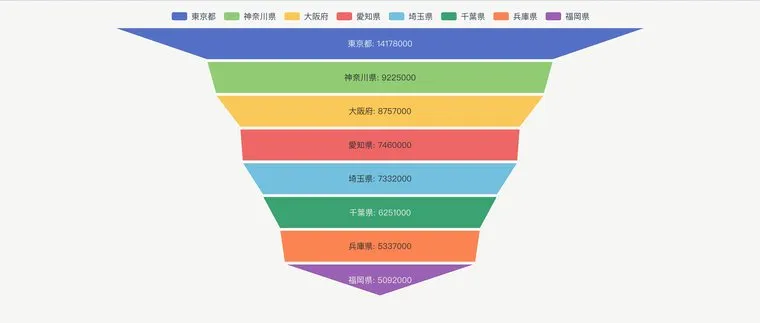
| 10 | 轉化路徑(漏斗) | X 名稱、Y 數值 | — | 只取前 8 筆,由大到小 |
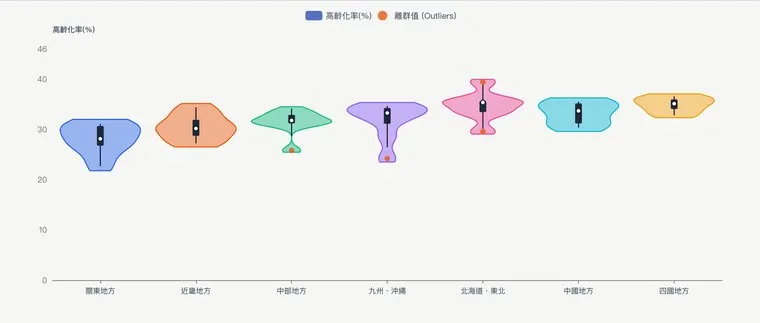
| 11 | 小提琴圖 | 同 05 | 優先當作分組 | 顯示分佈形狀(核密度)與小箱形 |
環形(無色槽時前 15 筆)、雷達(前 5 筆)、漏斗(前 8 筆)只取資料列表最前面的幾筆。想看特定幾筆,先用「濾」縮小範圍。
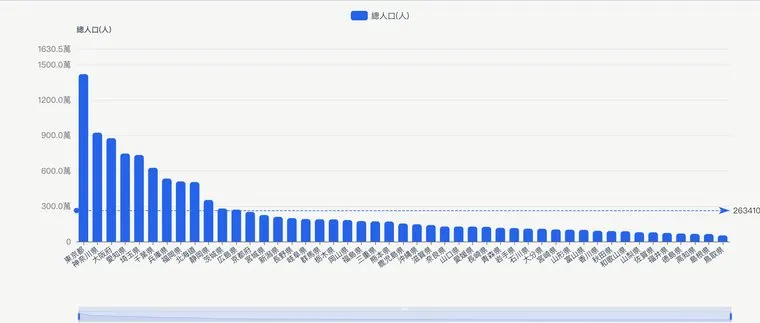
01 離散體量:長條圖
比較各類別的大小。這是最常用的起點。
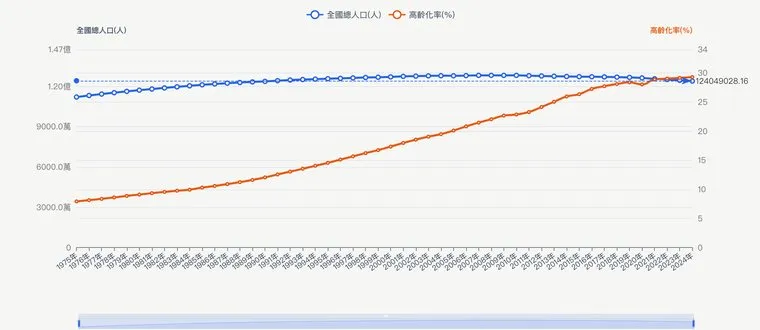
02 時序趨勢:折線圖
X 放年份或月份,看變化方向。
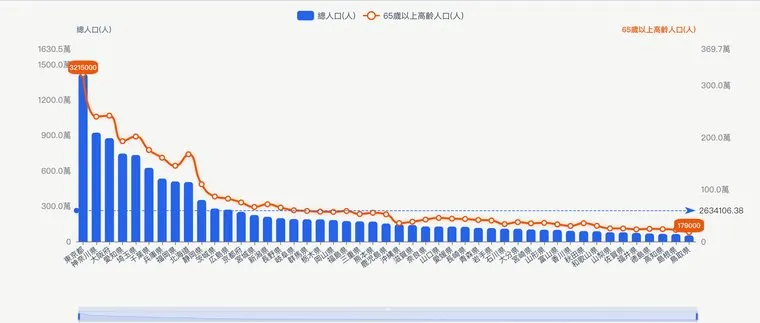
03 雙軸複合:長條加折線
長條表示量,折線表示另一個指標,各用自己的刻度。若沒指定次軸,系統會自動挑一個不同的度量(這個例子挑到「65 歲以上高齡人口」);想看比率,請自己把「高齡化率」拖進次軸。
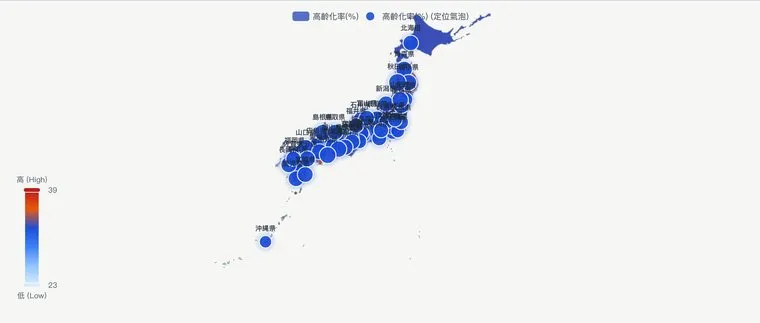
04 地理地圖
X 放地名。系統會自動判斷是日本、台灣、世界或美國的地名;資料有經緯度欄位時,則直接用座標。顏色深淺代表 Y 的大小。
05 盒鬚分佈
看每一組數值的分散程度:箱子是中間 50% 的資料,上下鬚是正常範圍,圓點是離群值。
06 矩形樹圖
面積代表數量,顏色與外框代表上層分組。
07 相關分佈:散佈圖
X、Y 都放度量,看兩個指標有沒有關係。加上「色」分群、加上「大小」變成氣泡圖。
08 結構佔比:環形圖
看各部分佔整體的比例。放「色」時,依該維度加總 Y。
09 多維畫像:雷達圖
同時比較多個指標。雷達圖固定取前 5 筆資料、資料集的前 6 個度量。
10 轉化路徑:漏斗圖
由大到小逐層縮小,適合看流程各階段的留存。
11 小提琴圖
比盒鬚圖多看出「分佈的形狀」,例如是否有兩個高峰。
多指標比較
想在同一張圖裡比較好幾個度量,按 Y 膠囊旁的「+ 多指標比較」:
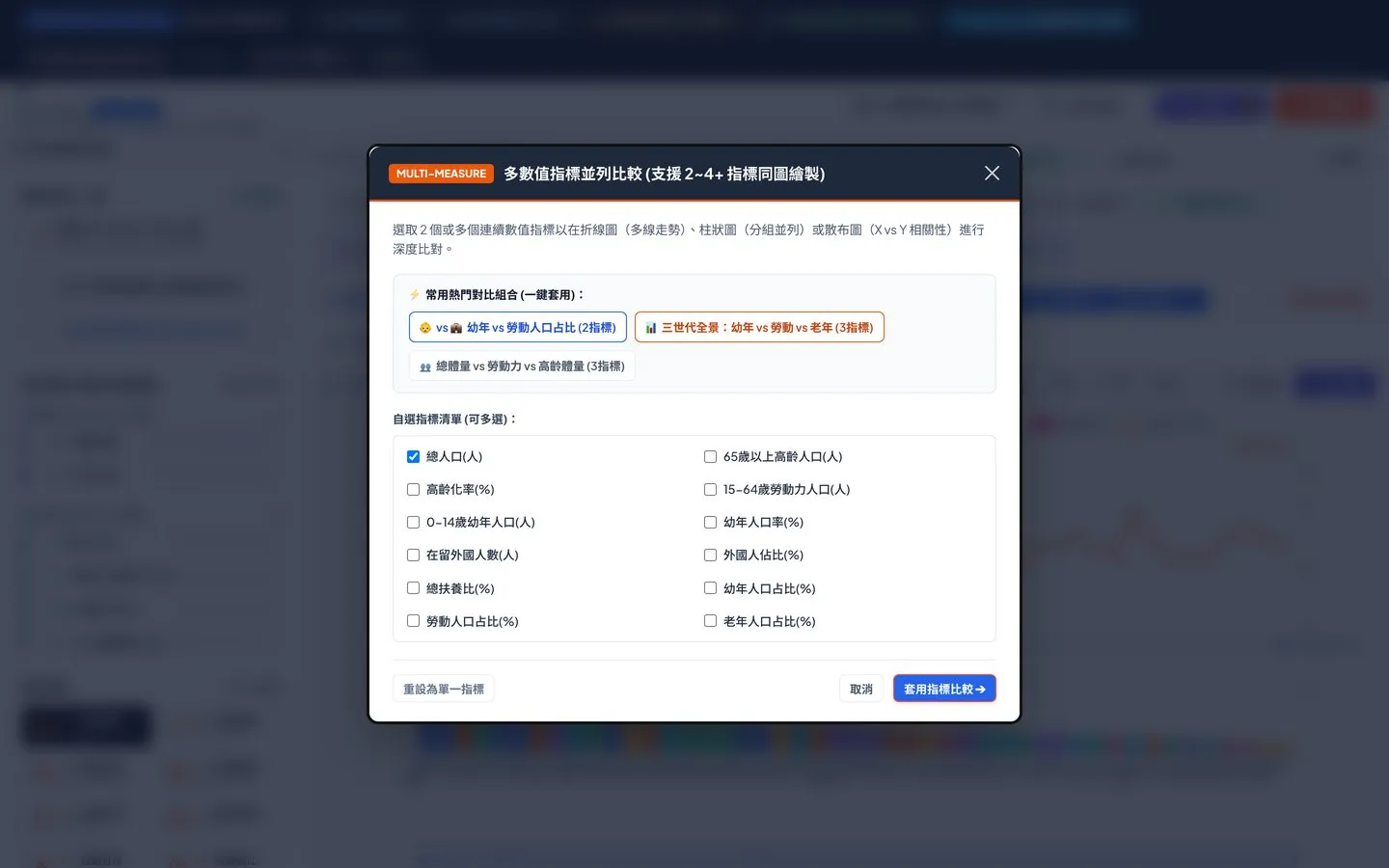
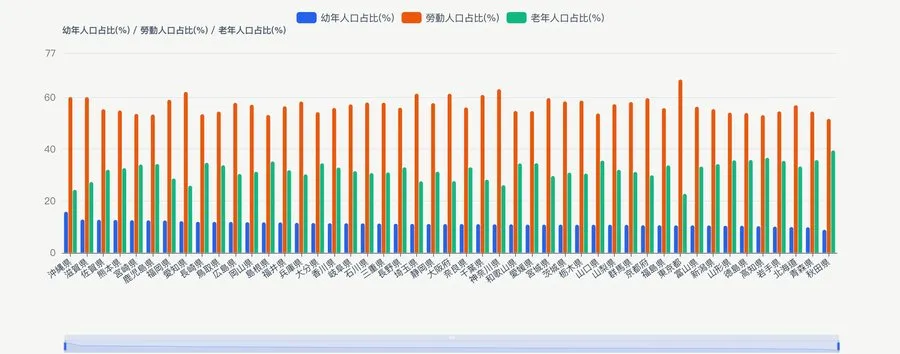
- 點上方的熱門組合(例如「三世代全景:幼年、勞動、老年」)即可套用。
- 也可以在下方自選指標清單勾選。
- 長條圖會變成分組並列,折線圖變成多條線,兩個指標時散佈圖用「指標 1 對指標 2」。
- 要回到單一指標,按「重設為單一指標」。
工作表、縮放與看板

工作表分頁:每個分頁是一張獨立的探索圖。
- 「新增分頁」建立新工作表(實測:沿用目前的 X、Y,圖型預設為折線)。
- 「複製當前」把目前這張圖複製成新分頁,適合在同一組設定上微調。
- 分頁名稱會自動帶上圖型,例如「工作表 1(分面柱狀)」。點分頁上的 ✎(或雙擊分頁)可改名,點 ✕ 關閉。
縮放:「縮小」「放大」在 75%、90%、100%、125%、150% 之間切換,「重設」回到 100%。
釘選與看板:
- 在喜歡的圖按「📌 釘選當前」,右上「自訂看板」的數字會加一。
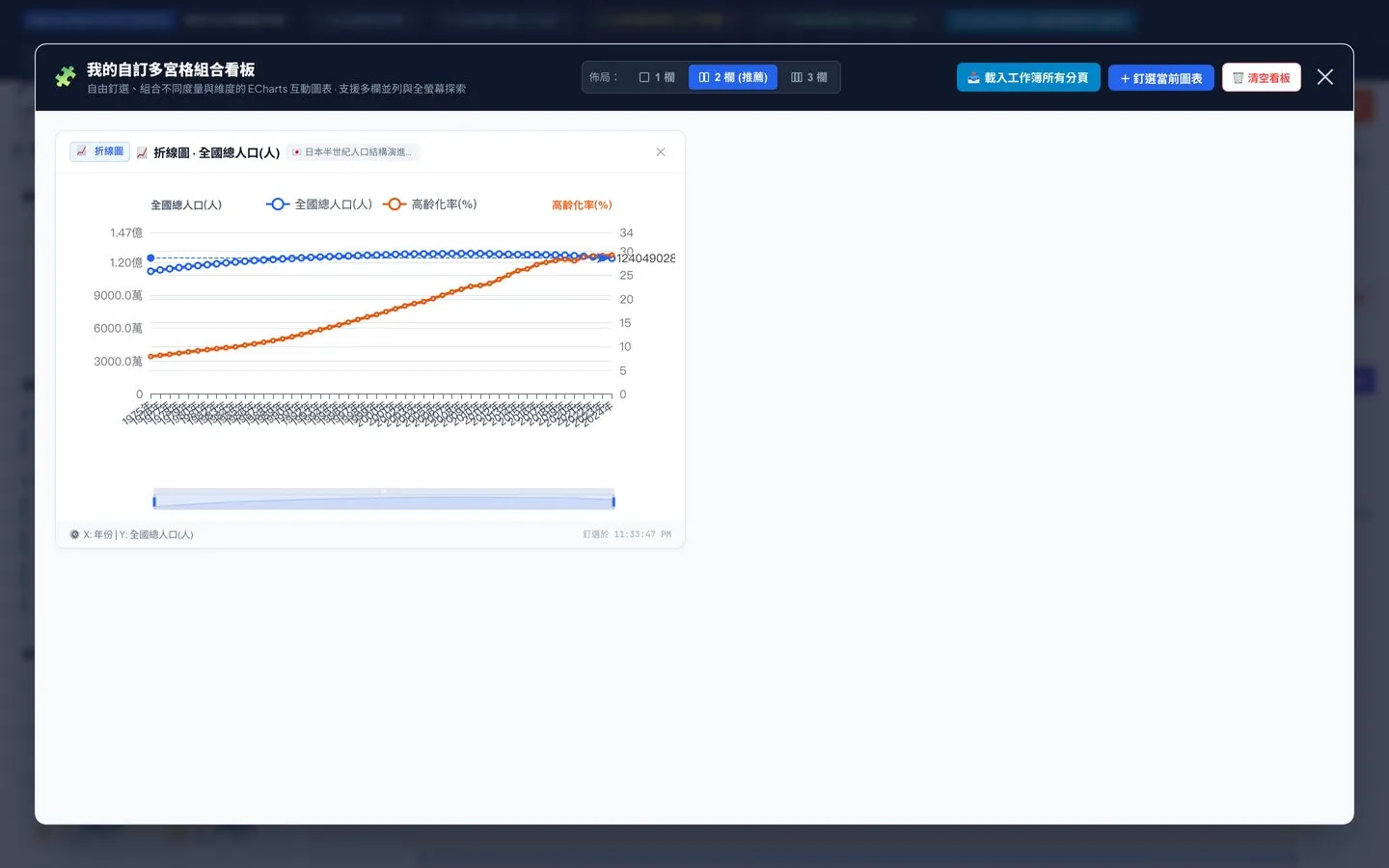
- 按「🧩 組合看板」打開看板,可選 1、2 或 3 欄排版。
- 看板內可「載入工作簿所有分頁」「釘選當前圖表」,也能「清空看板」。
匯出圖表:右上橘色按鈕,匯出 1080p 高清圖片。
圖表引擎:「工具與設定 → 切換圖表引擎」可在 ECharts(高互動向量)與 Canvas(點陣渲染)之間切換;預設是 ECharts,若 ECharts 沒載入成功會自動改用 Canvas。
資料來源
內建資料集
資料集選單共 13 項:12 組內建資料集(分三類,見下表),加上第一項「自選 17 大領域指標」。
| 類別 | 內容 |
|---|---|
| 日本官方統計 e-Stat | 12 大城市的性別、人口、所得與三代結構;47 都道府縣的人口與高齡化、房價地價;半世紀人口演進;地方分區彙總 |
| 台灣與全球 | 台灣 22 縣市房價地價;全球主要經濟體 GDP、人均所得、人口、通膨 |
| 商業營運測試資料 | 產品線營收與毛利、12 個月營收趨勢、行銷廣告與獲客相關 |
「自選 17 大領域指標」見下一節。
17 大領域下載器
從日本官方統計自選指標與年份,產生自己的資料表:
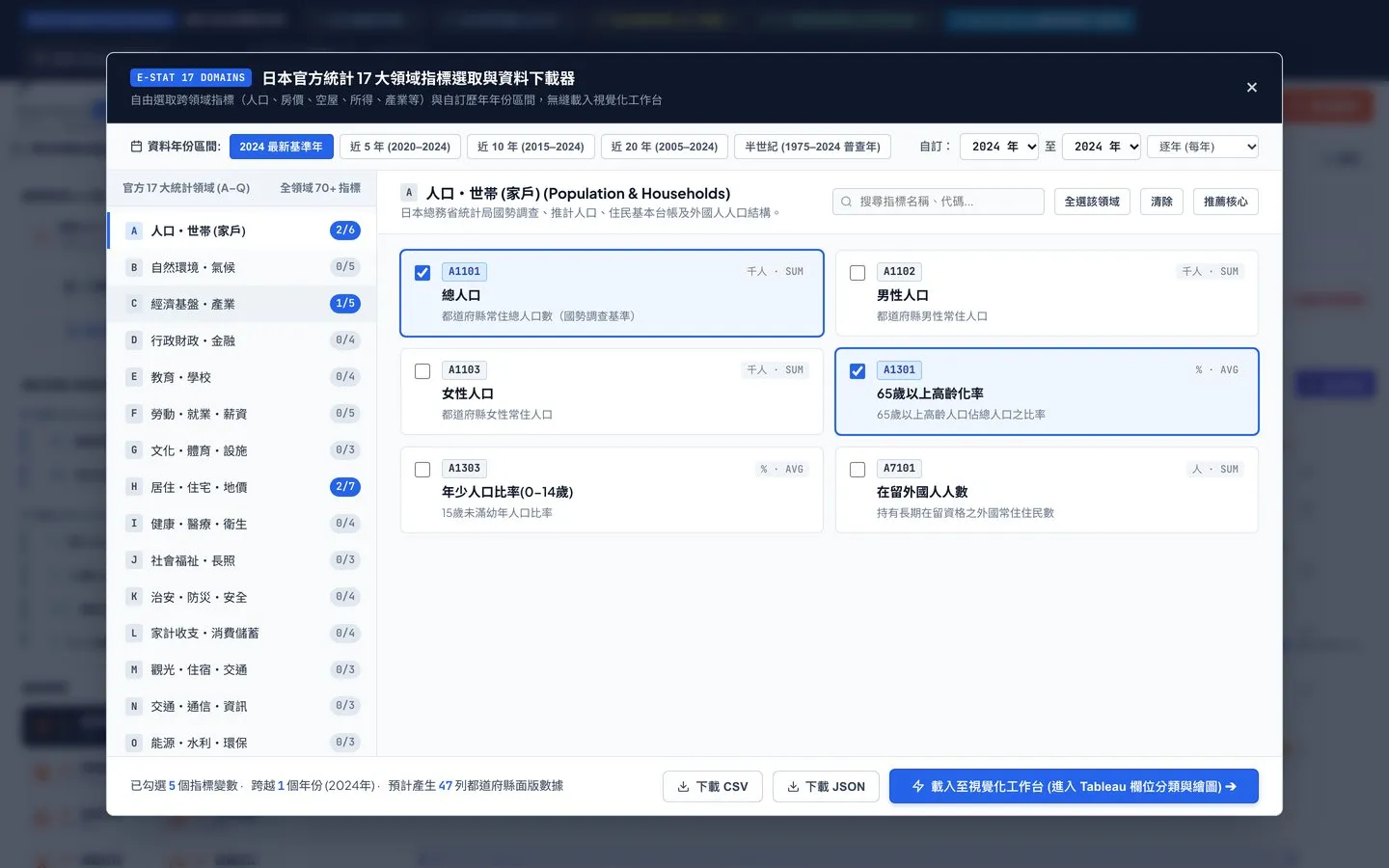
- 上方選年份區間:「2024 最新基準年」「近 5 年」「近 10 年」「近 20 年」「半世紀」,或自訂起訖年;旁邊可選「逐年」或「每 5 年」。
- 左側選領域(A–Q),右側勾選指標;每個領域有「全選該領域」「清除」「推薦核心」。
- 下方會顯示已勾選的指標數與預計產生的列數,可「下載 CSV」「下載 JSON」,或「載入至視覺化工作台」。載入後會先進入欄位分類,再開始繪圖。
上傳自己的檔案
把 CSV、Excel(.xlsx、.xls)或 JSON 拖進左側「數據來源 & 上傳」區塊。依介面標示,上傳的資料在瀏覽器本機運算。
資料抽屜
按圖表區下方的「數據明細預覽」展開。
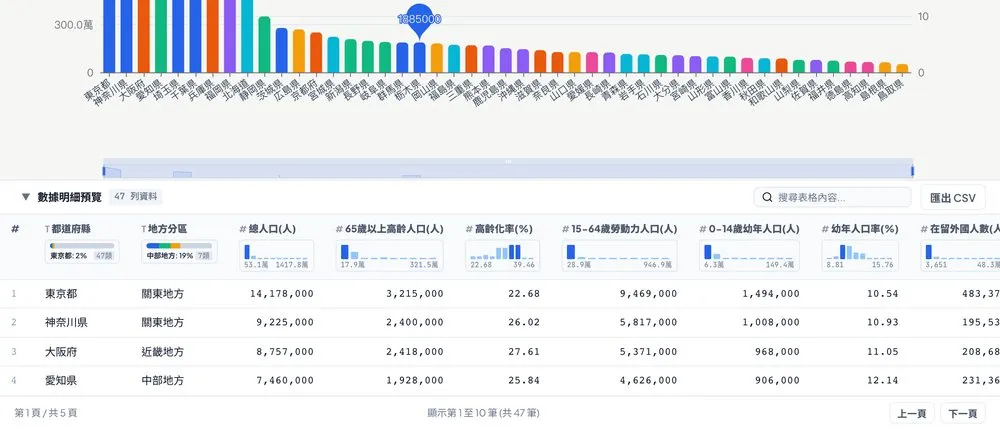
- 每個欄位標題下有分佈小圖,先看出資料的集中與離散。
- 搜尋框可過濾列;分頁按鈕翻頁(每頁 10 筆)。
- 「匯出 CSV」匯出的是目前篩選與搜尋後的資料。
抽屜展開後會往下延伸,要把圖表區往下捲,才看得到表格。
數據動態簡報
「工具與設定 → 數據動態簡報」開啟簡報導演台:
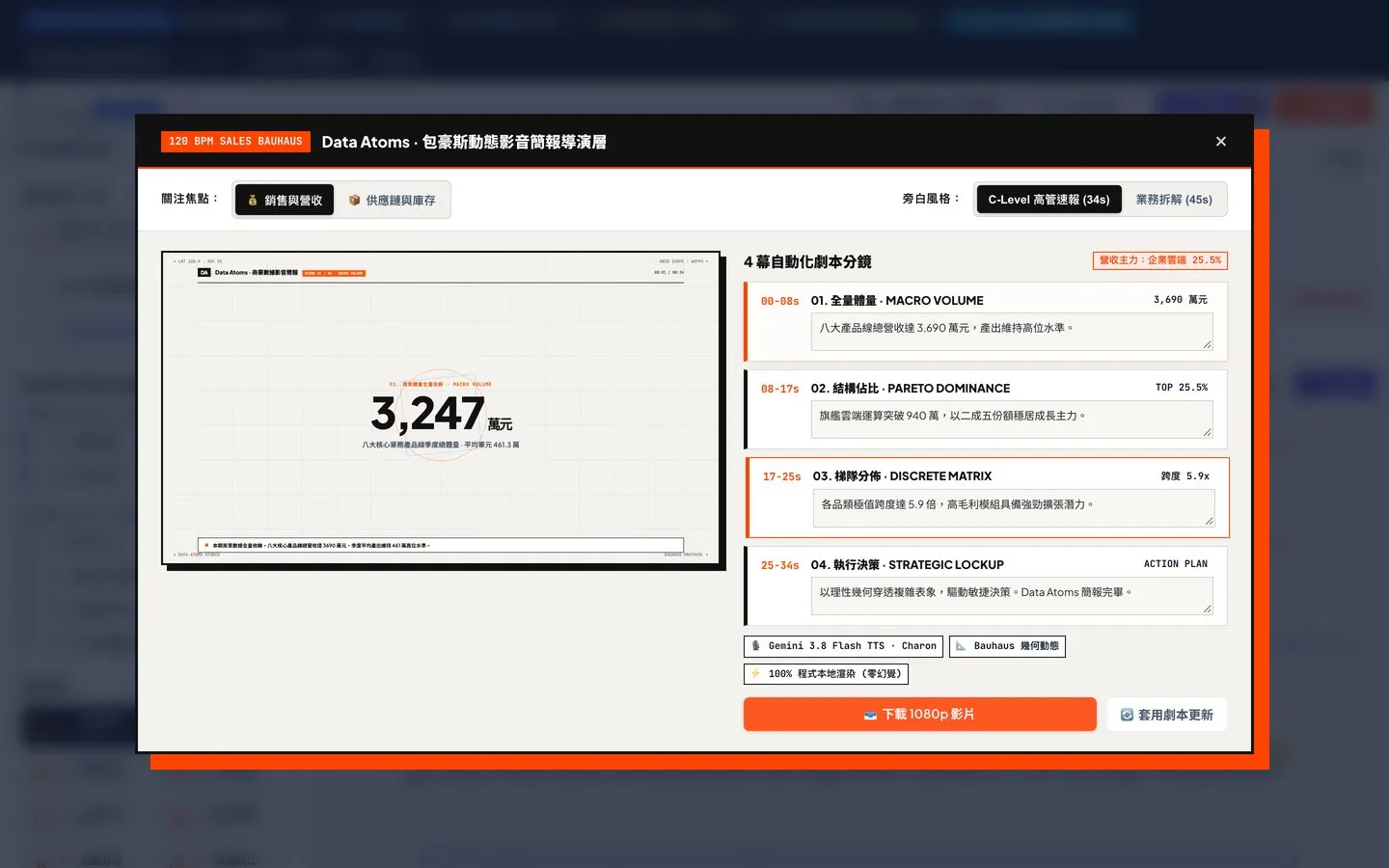
- 關注焦點:「銷售與營收」或「供應鏈與庫存」,切換後 4 幕分鏡的內容會跟著換。
- 旁白風格:「C-Level 高管速報」或「業務拆解」。
- 分鏡文字可直接編輯。按「套用劇本更新」套用修改(實測:同時會重新載入對應的示範資料與圖表)。
- 「下載 1080p 影片」取得簡報影片。
儲存與重設
工作台會把你的操作自動存在這個瀏覽器裡(localStorage),關掉分頁再開,仍會回到上次的狀態。存起來的內容包含:各工作表的槽位與篩選、目前使用的分頁、釘選的圖表、縮放比例與看板的欄數。
- 資料只留在這台電腦的這個瀏覽器;換瀏覽器或清除瀏覽器資料就會消失。
- 想回到出廠狀態:「工具與設定 → ↺ 還原預設工作簿」,會清除自訂工作表與快取。
配置速查表
下表每一列都用目前的介面實際驗證過。
| 分析目標 | 資料集 | X | Y | 其他槽位 | 圖型 |
|---|---|---|---|---|---|
| 各縣人口排行 | 47 都道府縣 | 都道府縣 | 總人口 | — | 01 長條 |
| 人口與高齡化並看 | 47 都道府縣 | 都道府縣 | 總人口 | 次軸:高齡化率 | 03 雙軸 |
| 各地區人口佔比 | 47 都道府縣 | 都道府縣 | 總人口 | 色:地方分區 | 08 環形 |
| 高齡化與外國人比例有關嗎 | 47 都道府縣 | 高齡化率 | 外國人佔比 | 色:地方分區;大小:總人口 | 07 散佈 |
| 各地區高齡化分佈 | 47 都道府縣 | 地方分區 | 高齡化率 | — | 05 盒鬚或 11 小提琴 |
| 各縣在地圖上的高齡化 | 47 都道府縣 | 都道府縣 | 高齡化率 | — | 04 地圖 |
| 各區內部排名 | 47 都道府縣 | 都道府縣 | 總人口 | 面:地方分區(獨立量表) | 01 長條 |
| 男女人口對比 | 12 大城市(性別・人口・所得) | 城市 | 總人口 | 色:性別 | 01 長條(併排/堆疊) |
| 人口半世紀趨勢 | 半世紀人口演進 | 年份 | 全國總人口 | — | 02 折線 |
避坑與常見問題
- 聚合方式:Y 的標籤是 RAW、SUM 還是 MEAN?比率類欄位(如高齡化率)加總沒有意義,請用 MEAN。
- 篩選器:統計帶出現「已篩選/原 N」,代表有篩選在作用。按「重設所有篩選」。
- 槽位殘留:切換資料集後,色、大小、次軸可能已有預設值。按「✕ 清除」從空白開始。
| 問題 | 原因與做法 |
|---|---|
| 放了「面」,圖沒有分成小圖 | 只有長條圖與折線圖支援分面,且面的類別至少 2 個 |
| 小圖裡一大半是空的 | X 與面放了有從屬關係的維度;改用獨立量表,或換一個面維度 |
| 雷達、漏斗、環形圖只出現少數幾筆 | 這三種圖只取前 5、8、15 筆;先用「濾」縮小範圍 |
| 雙軸圖的折線不是我要的指標 | 沒指定次軸時系統自動挑;自己把要的度量拖進次軸 |
| 大資料時圖變成加總 | 超過 5,000 列且為 RAW 時自動加總;點聚合標籤改成別的方式 |
| 關掉再開,圖表還在 | 正常:工作台會自動存在瀏覽器;要重來請「還原預設工作簿」 |
| 頁面字型看起來不一樣 | 標題字型向 Google Fonts 載入,離線時外觀可能不同,不影響資料與運算 |
- 手冊產生方式
- 由 docs/manual_source.md 產生
- 截圖
- scripts/capture_manual_images.py 以目前介面自動擷取
- 更新流程
- 見 docs/MANUAL_BUILD.md